
画像編集を、手軽に、シンプルに。
リサイズ・切り抜き・モザイク・形式変換をブラウザー内で処理します。画像が端末の外に出ることはなく、インストールも会員登録もありません。
サーバー送信なし会員登録なしPC・スマートフォン対応
リサイズピクセル指定・×0.5 倍率
切り抜き自由・1:1・16:9 比率
モザイク顔・ナンバーを隠す
形式変換PNG · JPG · WebP
回転・反転90°回転・左右反転
画像 1 枚に必要な編集だけ
よく使う編集だけを揃えました。処理はすべてブラウザー内で行われます。
リサイズ
幅と高さを px で指定するか、×0.25 〜 ×2 の倍率ボタンで一度に拡大・縮小します。縦横比は固定できます。
切り抜き
ドラッグで範囲を決め、1:1・16:9・4:3 などの比率に固定できます。X・Y 座標を入力して細かく合わせることもできます。
モザイク
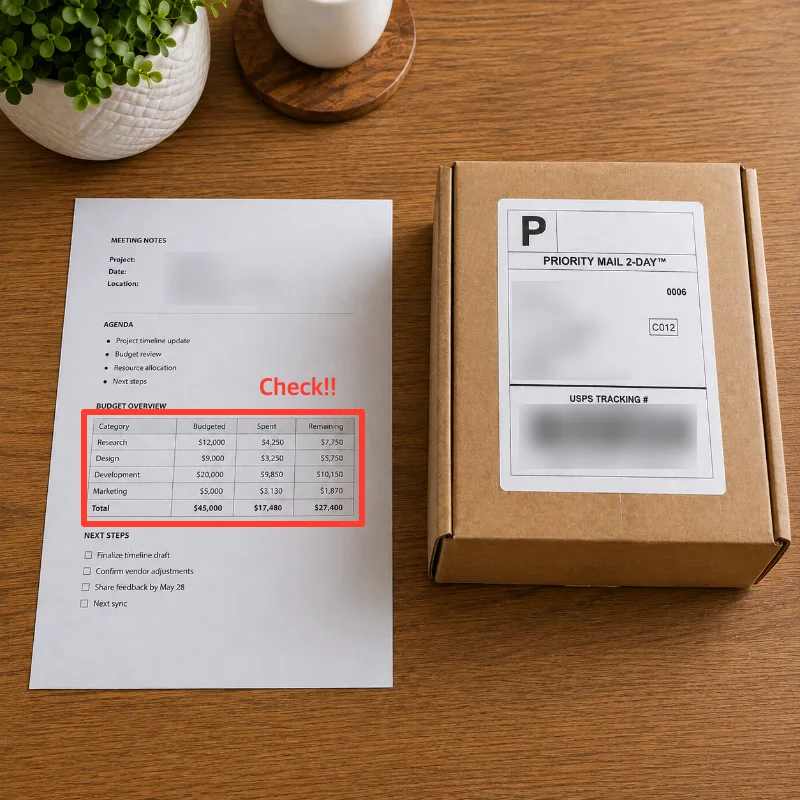
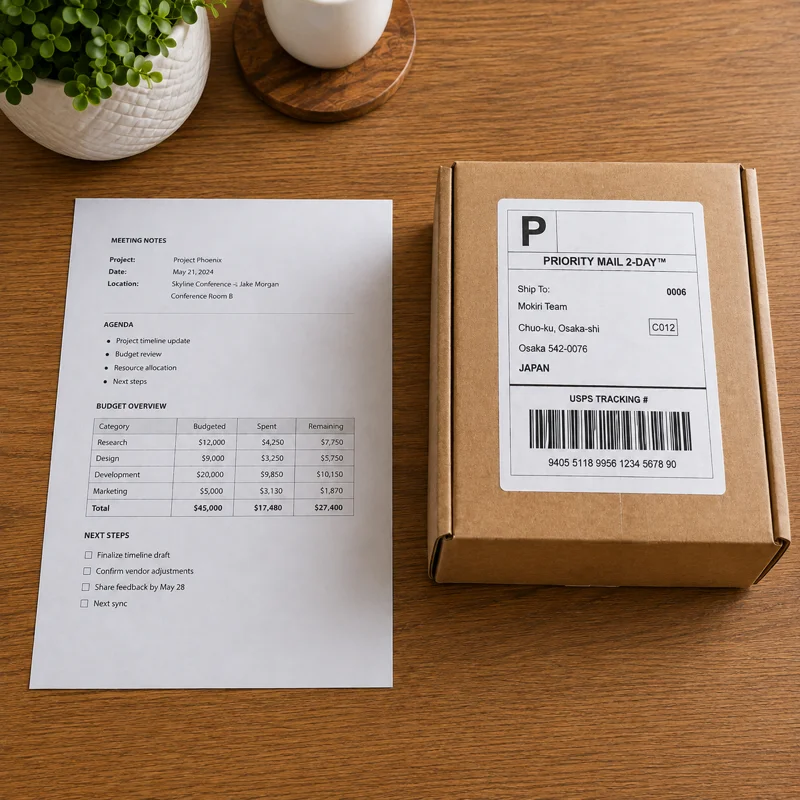
顔やナンバープレートなど隠したい部分をドラッグで覆います。ぼかしの強さは px 単位で調整できます。
形式変換と保存
PNG・JPG・WebP で保存します。JPG と WebP は品質を自分で決めてファイルサイズを調整できます。
回転・反転
90°単位で回したり、左右・上下に反転したりします。横向きに写ってしまった写真の向きを直すときに使います。
テキスト・図形
文字をのせたり、長方形・楕円・矢印を描いたりできます。あとからクリックして位置や色を変えられます。
変えたい部分だけを、正確に
スライダーを動かして編集前後を見比べてみましょう。エディター内でも、適用する前に同じように結果を確認できます。
3ステップで完結する画像編集
01
読み込み
画像をドラッグ&ドロップするか、ファイルを選びます。サーバーへは送信されません。
02
編集
リサイズ・切り抜き・モザイク・回転を適用します。Ctrl+Z でいつでも一つ前に戻せます。
03
保存
PNG・JPG・WebP から選んで端末にダウンロードします。